 通行线报站机
线路编辑
这一步,您将要设置线路名称、配置站点顺序、启用多语言支持,为创建报站模板做准备!
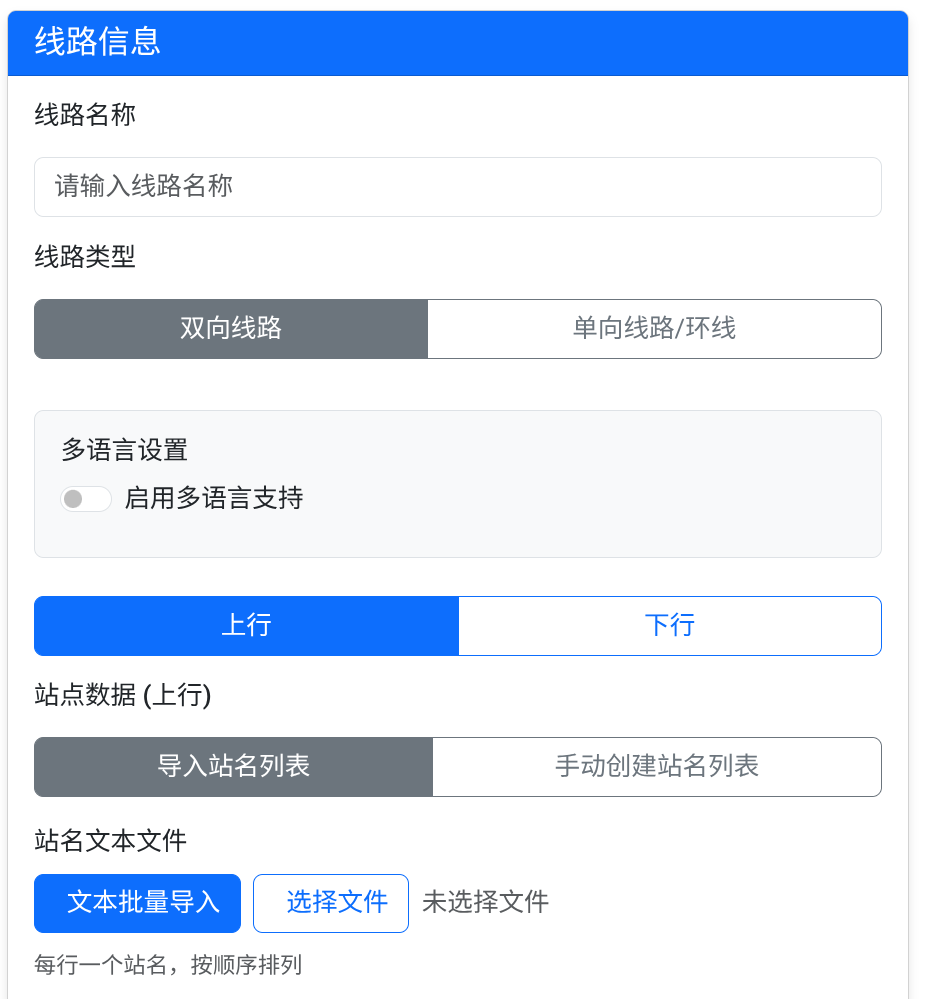
1. 填写基本信息
线路名称
输入线路的名称,例如“福州100路”。
线路类型
可选择“双向线路”或“单向线路/环线”。
- 双向线路:指一条线路有来回两种走向,存在上行和下行两种不同的站点顺序列表。
- 单向/环线:指一条线路只有一种走向。
2. 多语言设置 (可选)
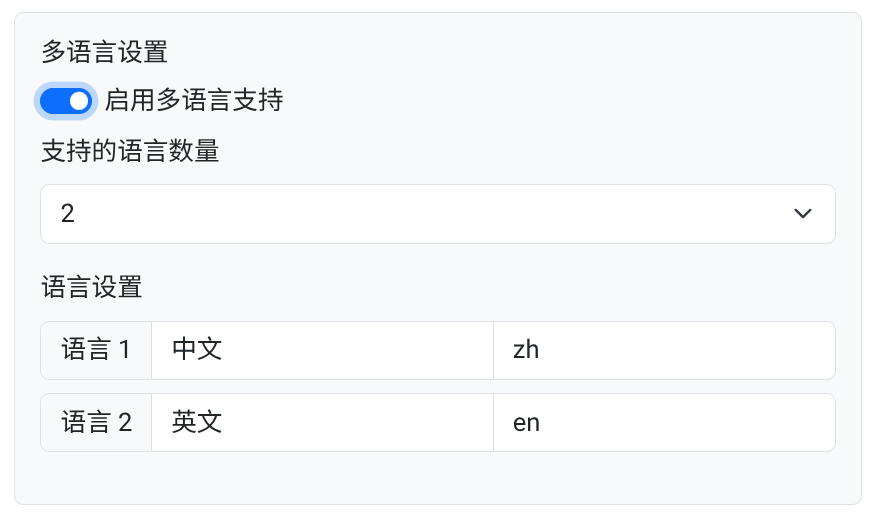
如果您想在LED显示屏上显示多种语言,请勾选“启用多语言支持”。
启用后,您可以添加并定义其他语言的名称和代号(例如:语言2-英文-en)。最多可支持五种语言。
- 在设置多语言的时候,请确保使用标准的语言代码(如:en、ja、ko),并保持语言名称和代号的一致性。
- 开启多语言后,您需要为每个站点配置多语言站名。配置后的站名将作为多语言占位符,在LED显示中使用。
更多详细的配置,请参阅多语言设置。
3. 创建站点列表
您可以通过以下三种方式创建线路的站点列表:
文本批量导入
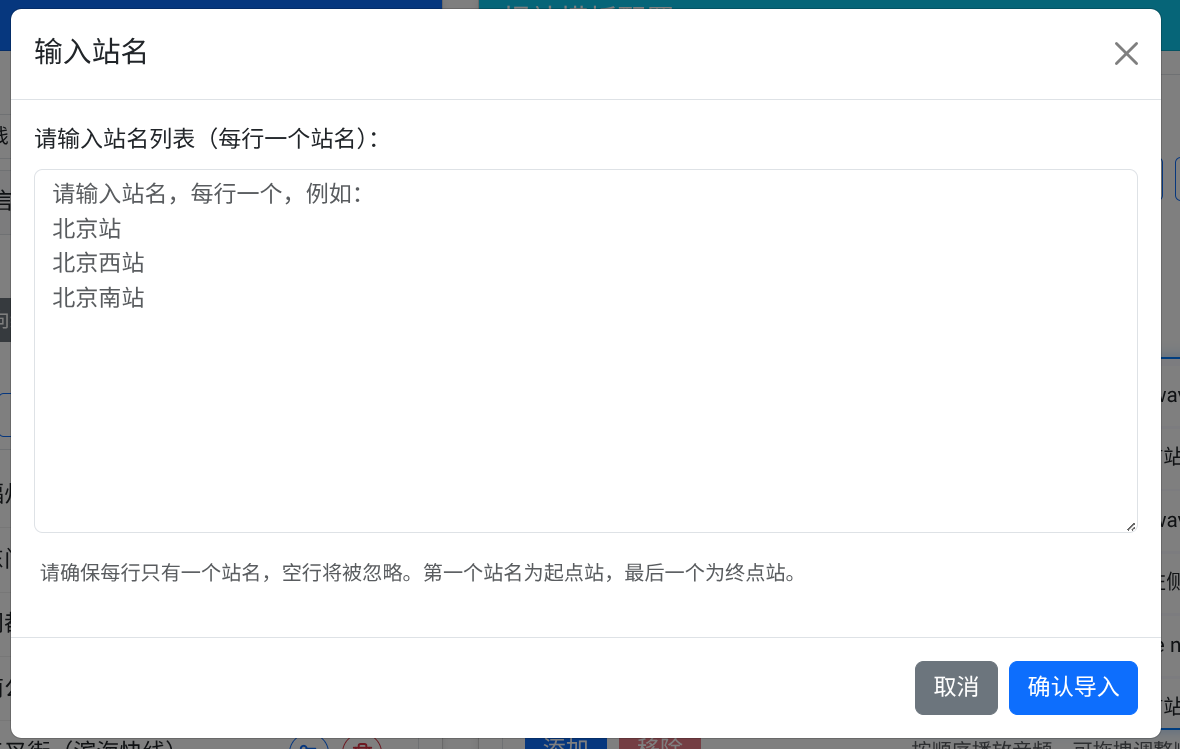
- 点击“输入站名”按钮。
- 在弹出的文本框中,按照每行一个站名的方式,输入站名列表。空行将被自动忽略。
多语言站名批量导入
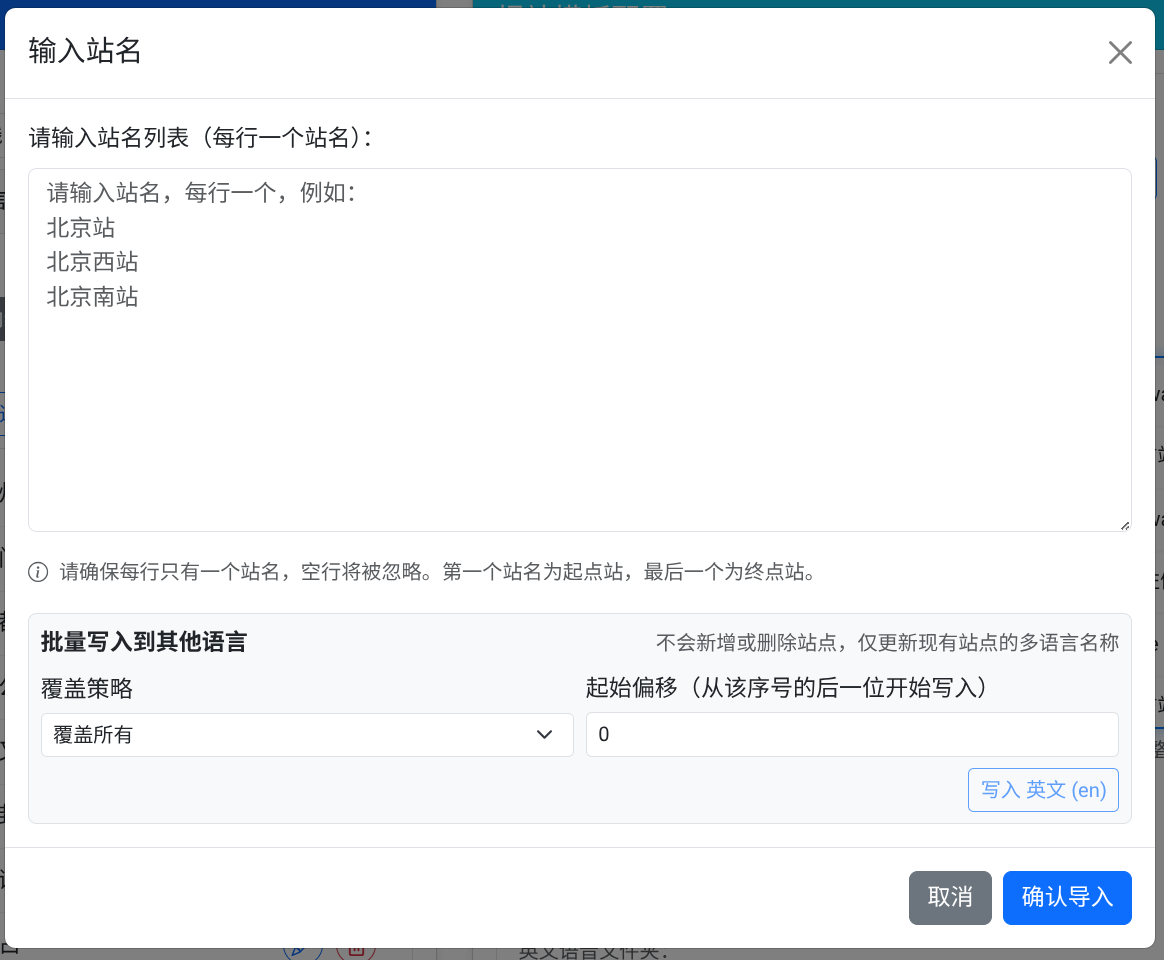
- 点击“输入站名”按钮,按照每行一个站点的形式,将其他语言的站名批量写入到特定语种的站名中。
- 如果需要批量导入多语言站名,在输入完所有站点后,请点击“写入xx”按钮,将站名写入到指定语种的站名中。请不要点击下方的“确认导入”,否则会接续导入到当前的站点列表。
- 您也可以点击任意站点的“编辑站点配置”按钮,修改多语言的站名。
从文件导入
- 点击“选择文件”按钮。
- 选择一个本地的 .txt 格式文本文件,文件内容需同样遵循每行一个站名的格式。
调整顺序
长按站点列表中的任意站点,可通过向上或向下拖拽调整顺序。
生成下行
对于双向线路,完成上行站点列表的编辑工作后,点击“下行”标签,再点击“自动生成下行”来快速创建反向站点列表。
- 自动生成下行仅为简单的反转列表的操作。若下行走向和上行的走向不同,请手动编辑或删除站点。
- 如果您在任意站点设置了单独的播放顺序,在生成下行列表时,该站点的播放顺序也会保留在下行列表中。
- 如果您开启了多语言支持,建议您先将单个方向的多语言站名信息配置好,再点击“自动生成下行”按钮,下行方向将继承上行方向的多语言站名信息。