 通行线报站机
快速上手
5步快速配置,轻松打造您的专属报站!
第一步:准备音频文件并选择项目文件
在开始之前,请先将零散的报站音频整理好,请把所有需要使用到的音频存放至一个文件夹或zip压缩包中,在弹窗中选择文件夹或zip压缩包即可。
请确保您的文件夹或压缩包结构简洁、命名规范。更多详细信息,请参阅上传音频页面。
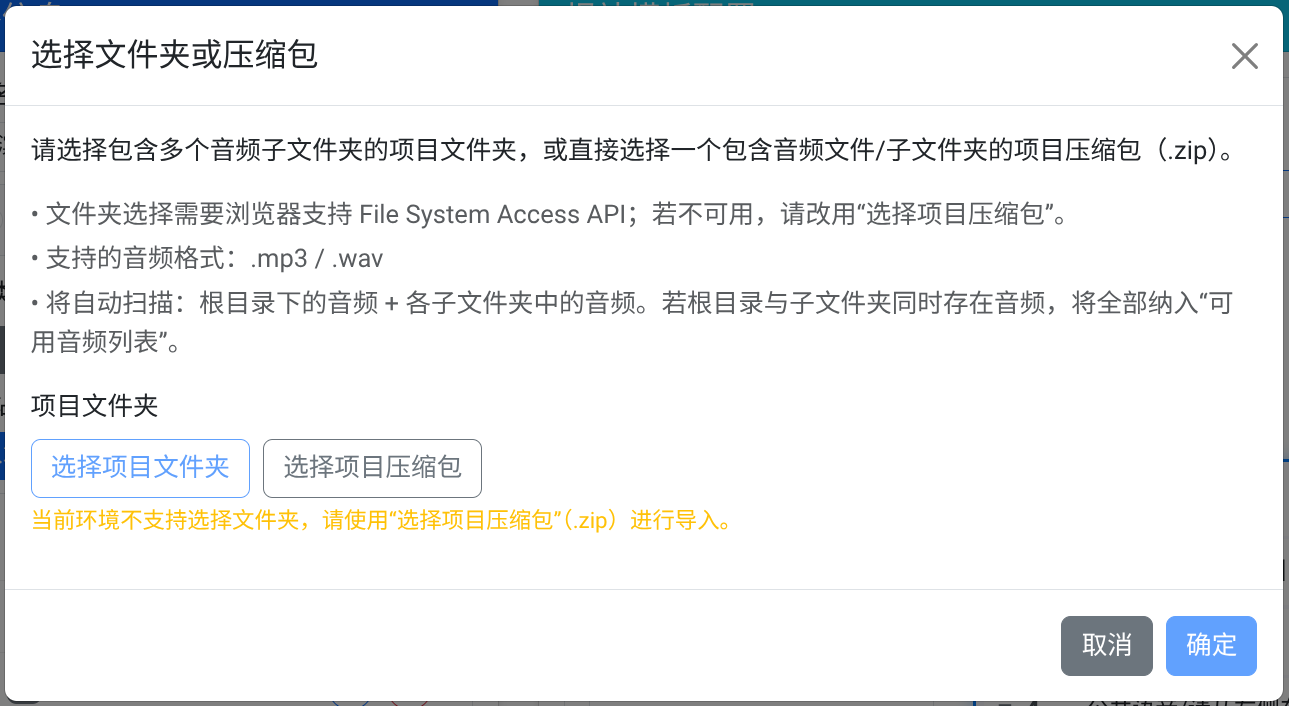
首次进入编辑器时,网页会自动弹出文件夹或压缩包的选择框。请上传您准备好的文件夹或zip压缩包。上传成功后,系统将读取该文件夹或压缩包内的所有音频文件,包含子文件夹中的音频文件。
如果您上传的是zip压缩包,系统会自动检测压缩包内是否包含JSON配置文件。如果检测到配置文件,系统会询问是否使用该配置文件。选择“使用配置文件”可以快速恢复之前的配置,选择“不使用配置文件”则仅读取音频文件。
读取成功后,就可以开始编辑线路信息了。
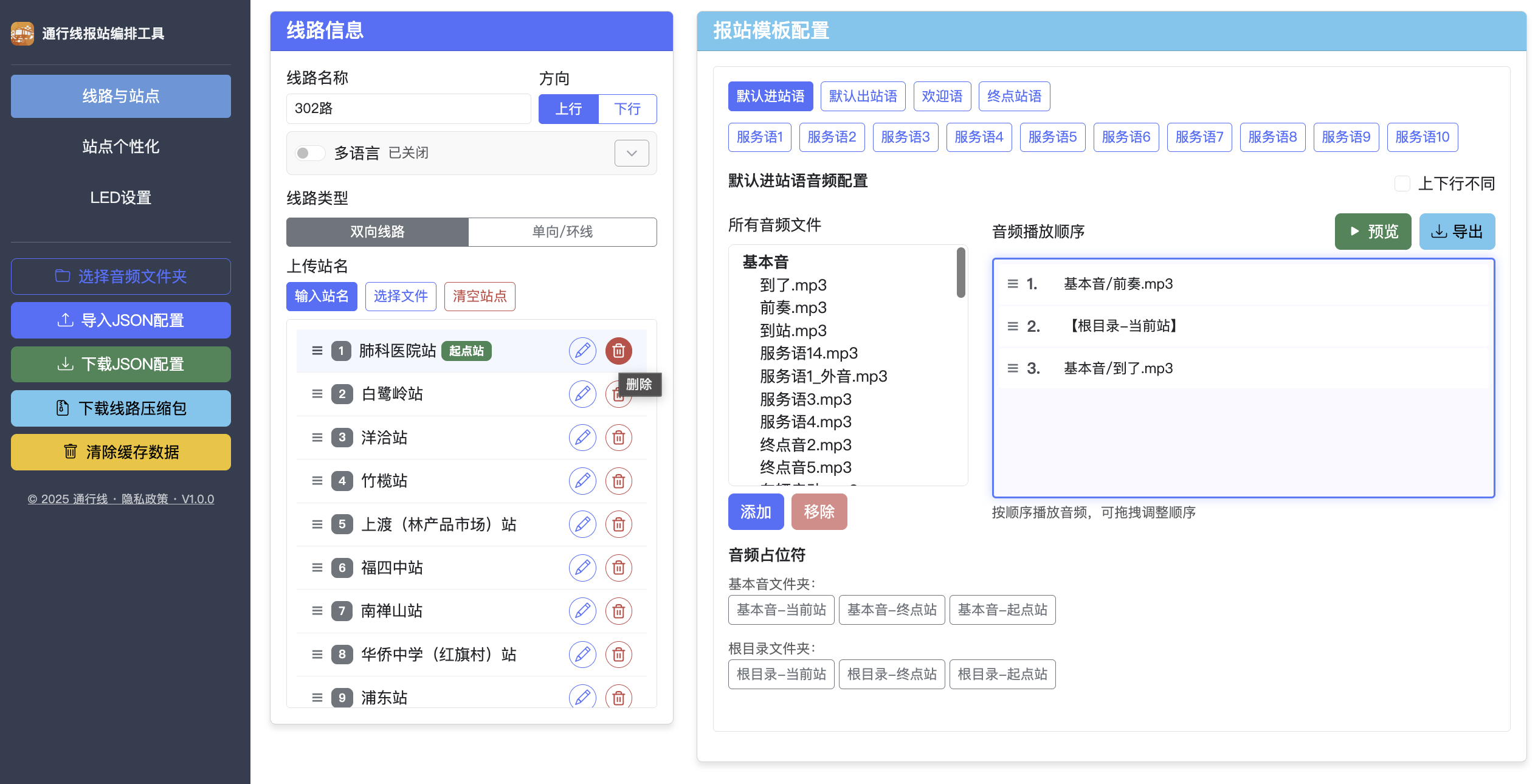
如果没有自动弹出窗口,请点击“音频文件预览”板块右侧的“选择音频文件夹”按钮手动操作。
- 建议在电脑上使用较新版本的 Chrome 浏览器进行操作。
- 选择文件夹需要浏览器获取文件系统访问权限。移动端不支持选择文件夹的功能(包含Android、iOS、iPadOS),请使用zip压缩包上传。
- 通行线报站编排工具提供了一定的移动端支持,您可以在手机或平板电脑上进行排版设计。但由于屏幕尺寸限制和触摸体验欠佳,且移动端无法直接访问文件夹,我们仍建议在可能的情况下使用电脑进行编辑,以获得最佳体验。
第二步:编辑线路信息
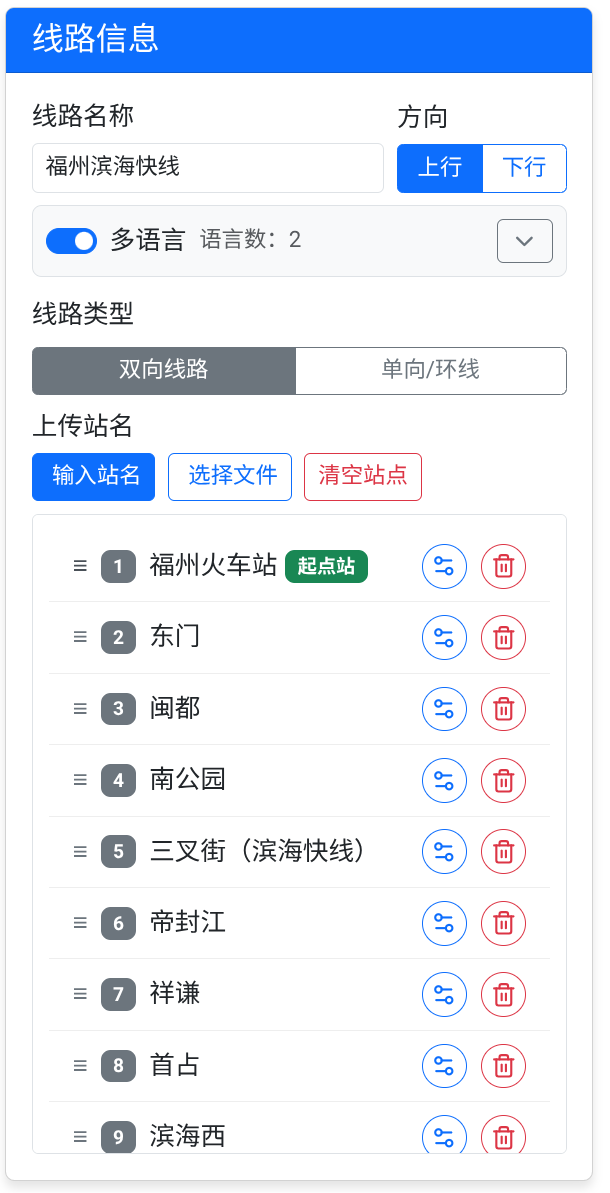
1. 输入线路名称
在“线路名称”的输入框中,输入线路的具体名称(例如:福州1路)。
2. 选择线路类型
选择线路类型(双向线路/单向线路或环线)。
- 双向线路:指一条线路有来回两种走向,存在上行和下行两种不同的站点顺序列表。
- 单向/环线:指一条线路只有一种走向。
3. 导入线路站点
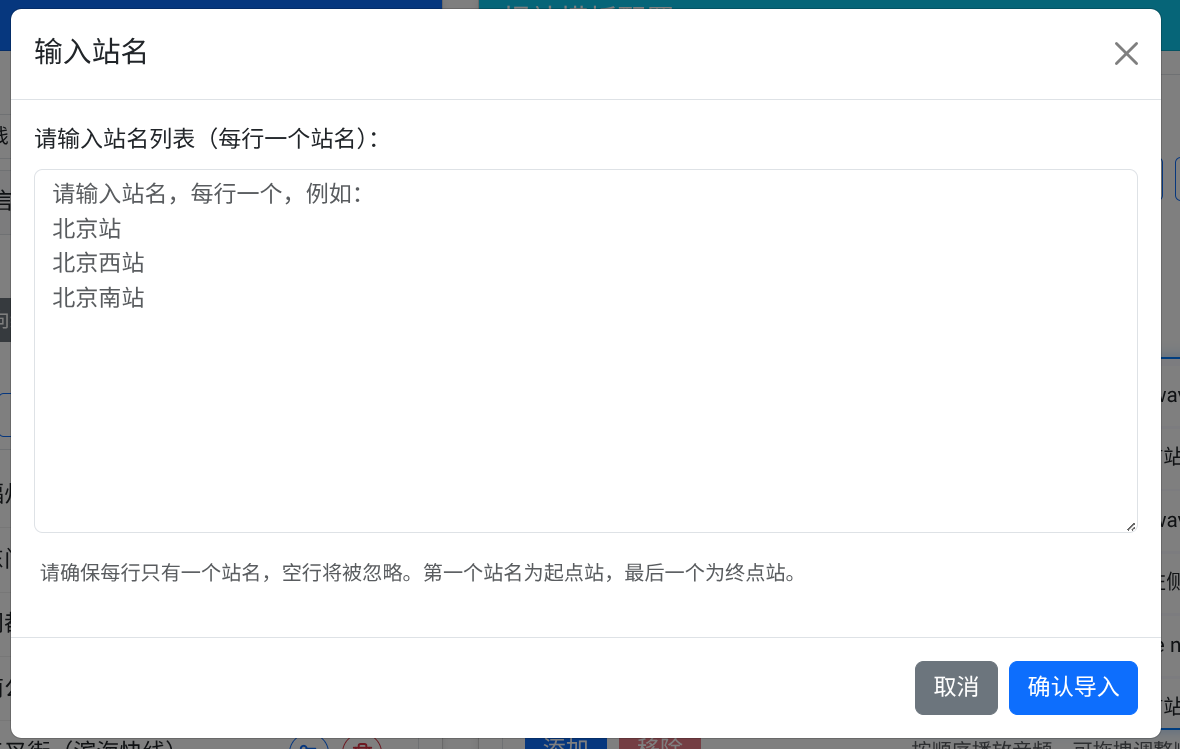
您可以选择手动输入站点名称或上传txt文件。
- 输入站名:点击“输入站名”,网页会弹出一个多行的站名输入框。在输入框中输入站点名称,每行一个站名。
- 选择文件:可上传每行一个站名的 txt 格式文本文件。
如果您开启了多语言支持:
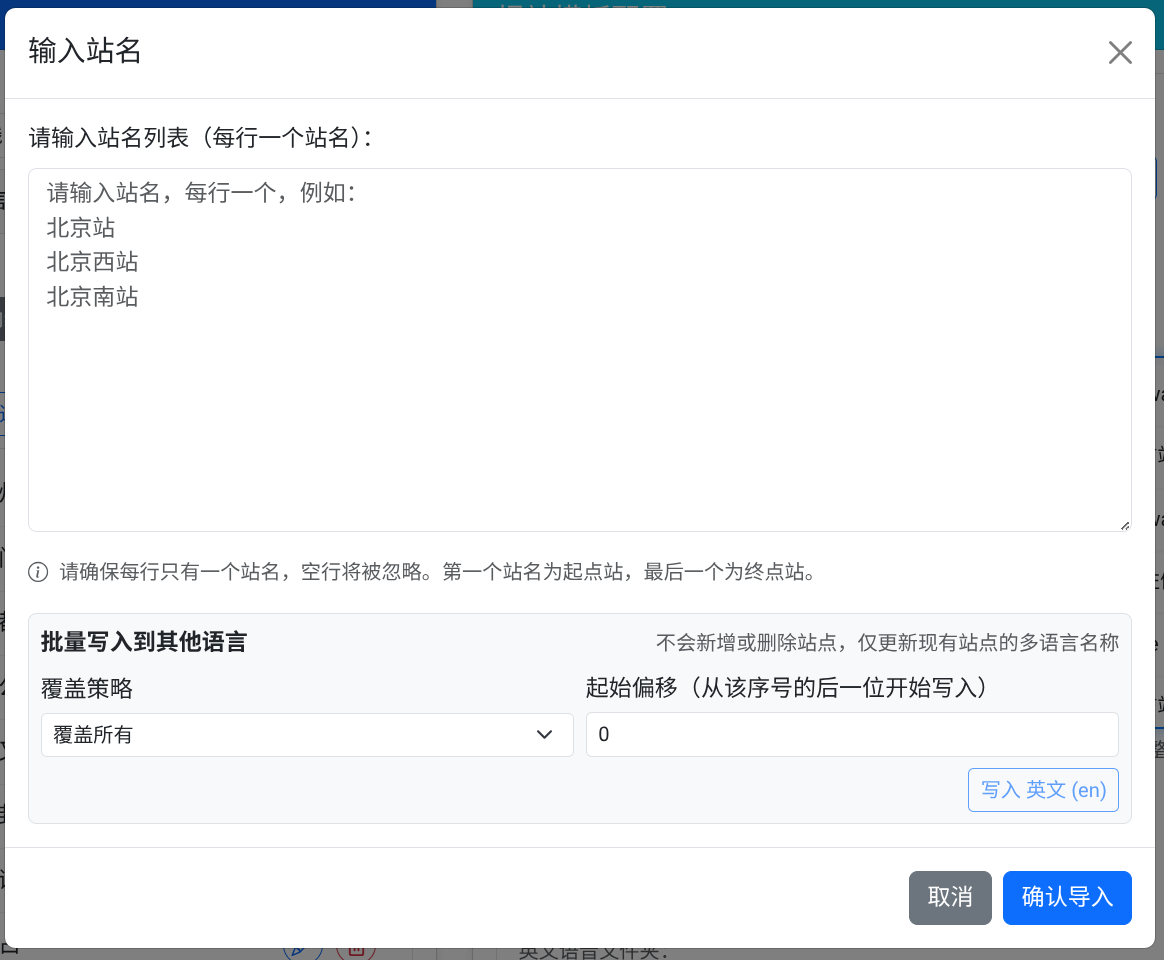
在“输入站名”的弹窗的下半部分有一个“批量写入到其他语言”的选项栏。您可以将其他语言的站名批量写入到线路数据中。和上述的步骤类似,每行一个站名(英文或其他语言)。您可以选择“覆盖所有”或“仅填空”,并从指定的站点序号的后一位数开始。有关更多信息,请参阅多语言设置页面。
批量导入其他语言成功后,点击任意站点的“编辑站点配置”按钮,您将会看到该站点的多语言站名。
如果您的线路是双向线路,您可以在“下行”标签页中点击“自动生成下行”按钮,系统将自动生成与上行反向的站点列表。
如果您开启了多语言支持,建议您先将单个方向的多语言站名信息配置好,再点击“自动生成下行”按钮,下行方向将继承上行方向的多语言站名信息。
第三步:配置报站模板
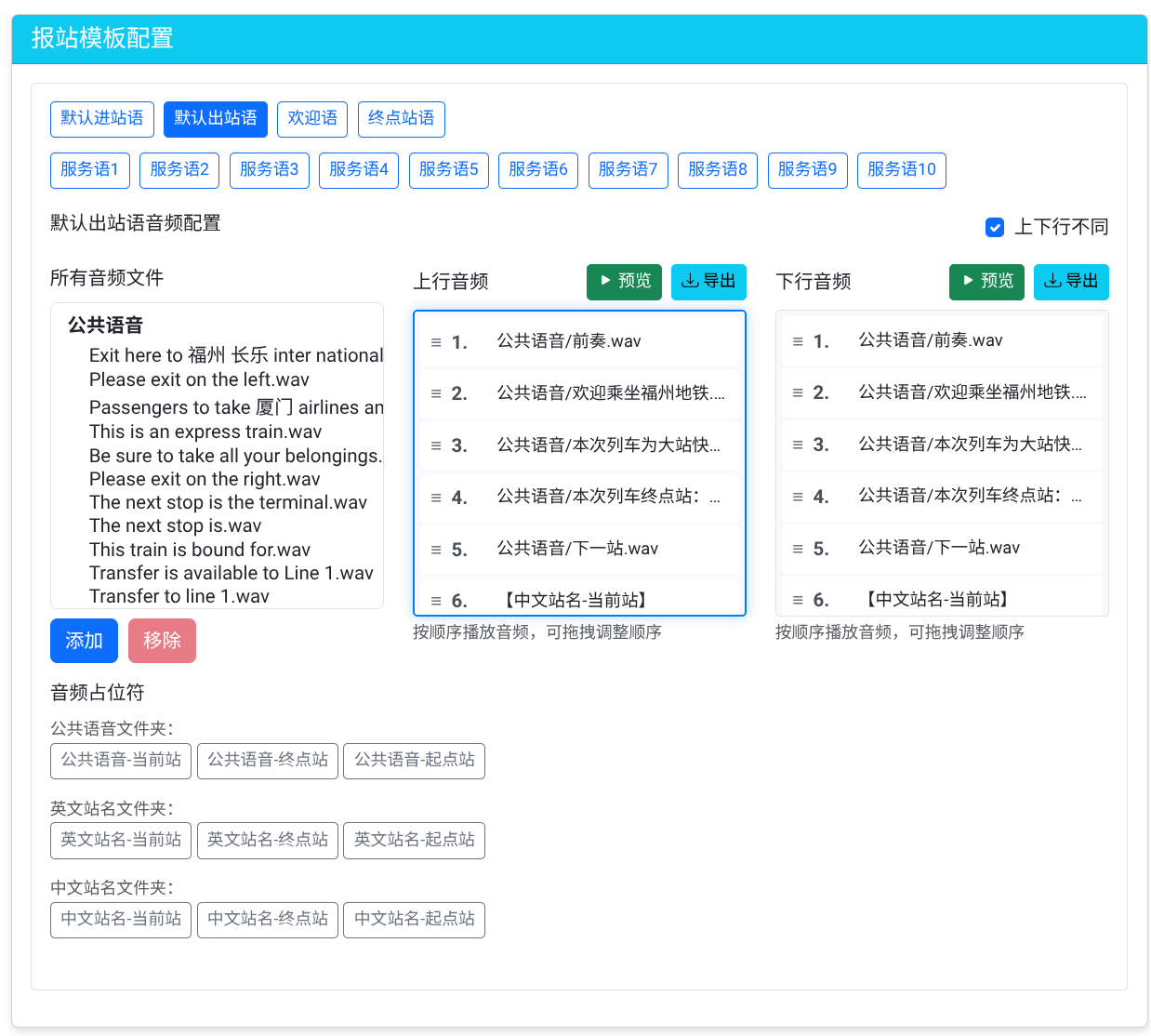
报站模板配置详解
报站模板是在报站机中按下“进站”或“出站”时默认播放的内容。如果您没有对特定站点进行个性化设置,则默认播放这里的内容。
为方便对选中站名进行进出站预览,进站语和出站语都是基于当前所选站点播放的对应音频序列。例如,选中“西门站”,则进站语配置的是到达该站(如:“西门站到了”)的音频,而出站语配置的是到达该站之前报的内容(如:“下一站:西门站”)。
在开始配置报站模板之前,您需要先了解一下报站机里的一些术语:
1. 占位符
- 什么是占位符:占位符是一个动态标记,它能根据当前站点信息自动索引到对应的音频文件。
- 占位符的种类:一共有三个种类:当前站、起点站、终点站。当前站是选中的站点的音频文件,起点站是列表当中第一个元素的站点音频文件,终点站是列表中最后一个站的站点音频文件。
- 占位符格式:【文件夹名-站点名】。具体名称以您导入的文件夹和创建的站名为准。
2. 进站语
- 定义:当公交车到达站点时播放的语音内容。
- 举例:当前选中站点为“火车站”时,播放“火车站到了,请下车的乘客从后门下车”。
3. 出站语
- 定义:当公交车即将到达当前站点时播放的语音内容。
- 举例:当前选中站点为“火车站”时,播放“下一站,火车站”。
4. 欢迎语
- 定义:在起始站发车时播放的欢迎词。
- 举例:在起点站播放“欢迎乘坐1路公交车,本次列车开往火车站方向”。
5. 终点站语
- 定义:到达终点站时播放的特殊语音内容。
- 举例:到达终点时播放“终点站到了,感谢您乘坐本次列车,请带好随身物品下车”。
6. 服务语
- 定义:按服务语1-10按键时播放的语音内容。
- 举例:按服务语1键时播放“车辆转弯,请注意安全”。每一条都是独立的报站内容,且不受上下行的影响。
设置方法:
- 在开始之前,请先确定播放的内容,可以尝试着先把报站内容写出来。
- 在报站内容中,请把“站点名”单独抠出来,站点的前后部分可以从“可用音频列表”中选择。
- 从左侧“可用音频列表”中找到修饰性音频,并点击“添加”按钮添加至右侧的“音频播放顺序”。
- 对于站点名的音频,使用占位符“【当前站】”来自动匹配站点名称对应的音频。请确保文件夹中存在与站点名称同名的音频文件。
- 可以通过拖拽音频文件在播放顺序队列中的位置来调整播放顺序。
- 点击右上方的“预览”按钮,试听当前的报站内容。
第四步:LED显示设置
设置完报站内容后,您还可以设置LED显示。这里面设置的LED显示内容需要搭配通行线LED产品使用。如果您还没有通行线LED产品,快来“通品荟”商城选购属于您的像素产品吧!
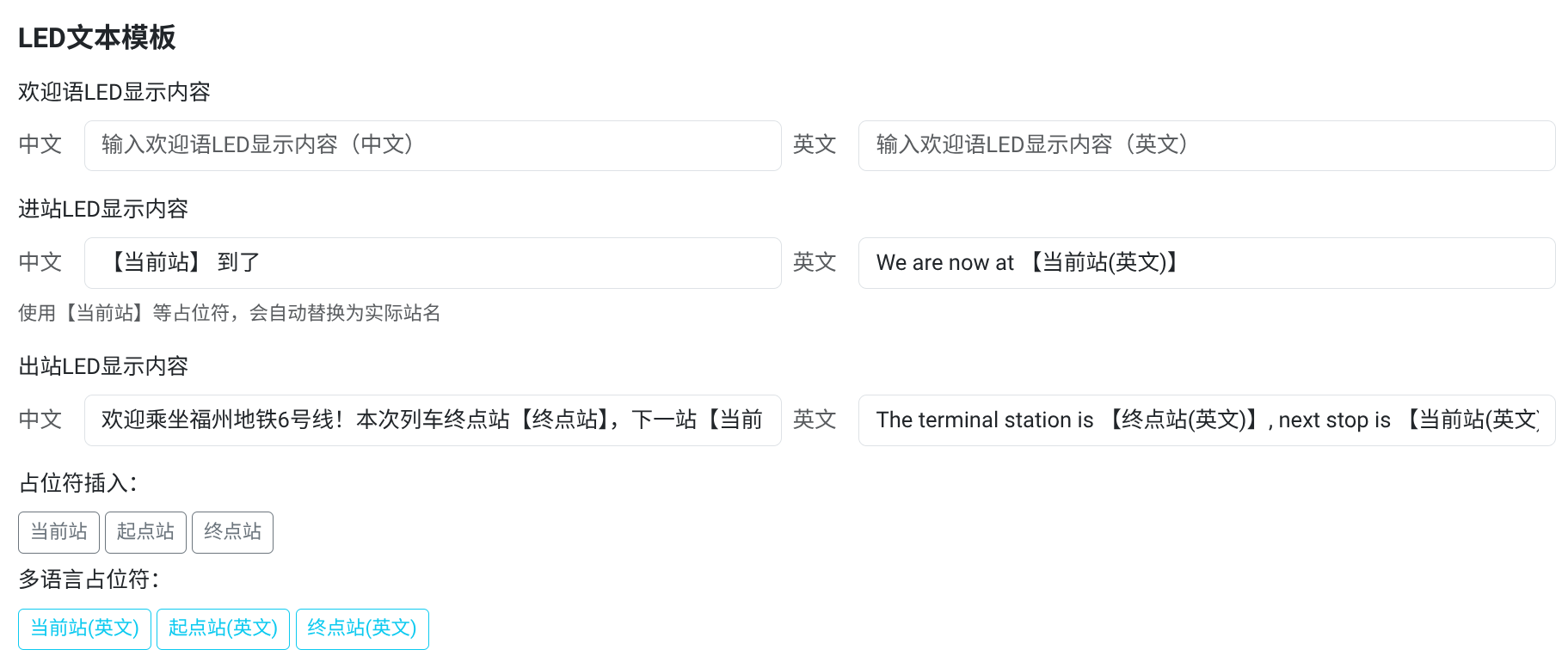
点击左侧“LED设置”进入LED设置页面。在该页面可以设置文字颜色、滚动方式、滚动速度和LED内容模板。
- 文字颜色:可选红色、绿色、蓝色、白色、黄色、橙色。
- 滚动方式:可选静止显示、连续向上滚动、连续向左滚动。选择“连续向上滚动”时,当显示的文字数量超过屏幕限制,将自动切换为“连续向左滚动”。
- 滚动速度:可分别设置向上滚动和向左滚动的速度,范围为 1–20,数值越大滚动越快。
- 欢迎语:报站机第一次连接上LED显示屏时显示的文本。
- 进站LED显示内容:在报站机上点击“进站”后发送给LED显示屏的内容。一般为“xxx站到了”。
- 出站LED显示内容:在报站机上点击“出站”后发送给LED显示屏的内容。一般为“下一站xxx站”。
- 服务语内容设置:对应报站机中点击服务语1-10后发送给LED显示屏的内容。
第五步:导出配置和下载压缩包
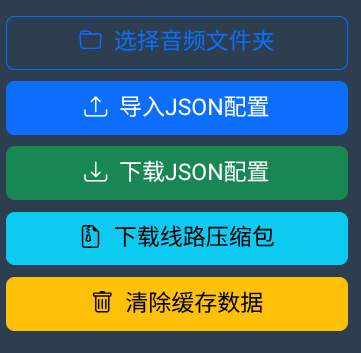
配置完成后,左侧导航栏有五个重要按钮:
- 导入JSON配置:用于导入之前保存的JSON文件,实现快速恢复或复用项目。
- 下载JSON配置:用于下载线路的配置信息,可用于备份和二次编辑。
- 下载线路压缩包:将JSON和音频文件夹一并打包,可以在报站机上传,并实现报站播放。
- 导出音频序列:将当前配置的所有音频文件按照播放顺序打包下载,用于备份或分享。
- 清除缓存数据:清除工具中的本地缓存,恢复到初始状态。
本工具已实现本地缓存,缓存内容包含了线路名称、站点列表和顺序、报站播放顺序、LED显示设置和多语言配置信息。若您不小心关闭了该工具,不用担心,您之前的设置仍然会被加载出来。
如果您需要编辑一条新的线路,或者放弃之前所有的编辑,您可以点击左侧菜单栏的“清除缓存数据”来清除之前的本地缓存。