 通行线报站机
上传音频
在开始编排报站之前,请先上传音频文件夹。我们将用到文件夹里的音频文件,为后续的线路配置做准备。
在开始之前:
请先将零散的报站音频整理好,并把所有需要使用到的音频存放至一个文件夹或zip压缩包中,在弹窗中选择文件夹或zip压缩包即可。以下是一些注意事项:
- 选中的文件夹可以包含多个子文件夹。建议根据用途或类别分类音频文件,例如“站名”、“服务语”、“公共语音”等。
- 为了使占位符能够准确的定位,请使用站点名称作为文件名,例如“火车站.mp3”或“火车站.wav”,需要和站名列表中的名称一致。
- 请特别留意站名列表或音频文件的末尾是否加了“站”字,例如站名列表里的“西门站”需要匹配“西门站.mp3”或“西门站.wav”,“西门.mp3”或“西门.wav”将无法匹配。
- 如果涉及多语言,建议您将每一种语言单独新建一个文件夹,音频文件名需要与站名列表中的名称一致。
- 避免使用特殊字符(如“-”、“_”、“.”等)和空格。
- 最多支持二级文件夹,更深的子文件夹将无法识别到。请不要在子文件夹内再创建新的子文件夹。
选择项目文件夹
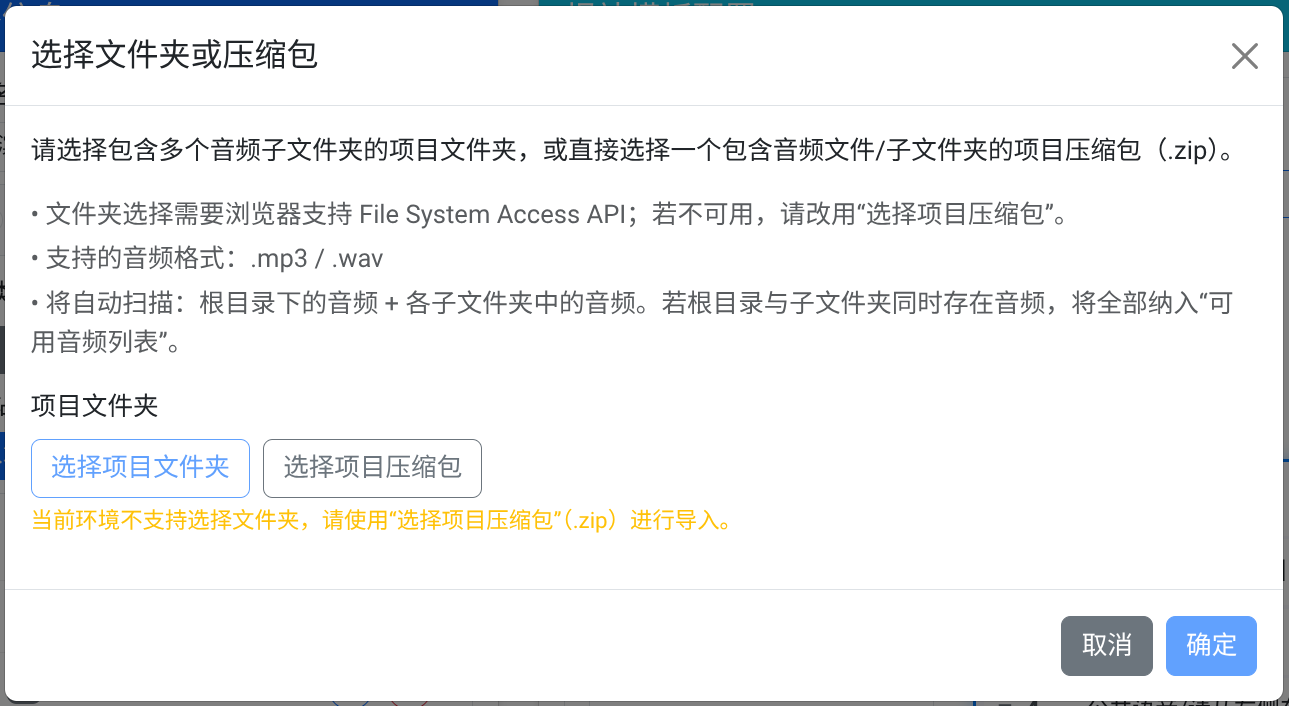
第一次进入报站编排工具时,您将看到如上图所示的弹窗。您需要将准备好的音频文件夹或zip压缩包上传。
- 部分设备不支持选择文件夹的功能(包含Android、iOS、iPadOS),请使用zip压缩包上传。
- 如果您使用文件夹上传,请确保浏览器具有本地文件夹的访问权限。此功能需要浏览器支持文件系统访问API,目前仅支持较新版本的Chrome、Edge等浏览器。
- 上传的音频文件需要为mp3或wav格式。若有重名文件,系统会优先读取mp3格式,其次wav格式。
- 文件夹或压缩包上传成功后,系统会列出根目录和每个子文件夹包含的音频文件个数。
上传成功后,系统将读取该文件夹或压缩包内的所有音频文件,包含子文件夹中的音频文件。读取成功后,就可以开始编辑线路信息了。
自动读取JSON配置文件
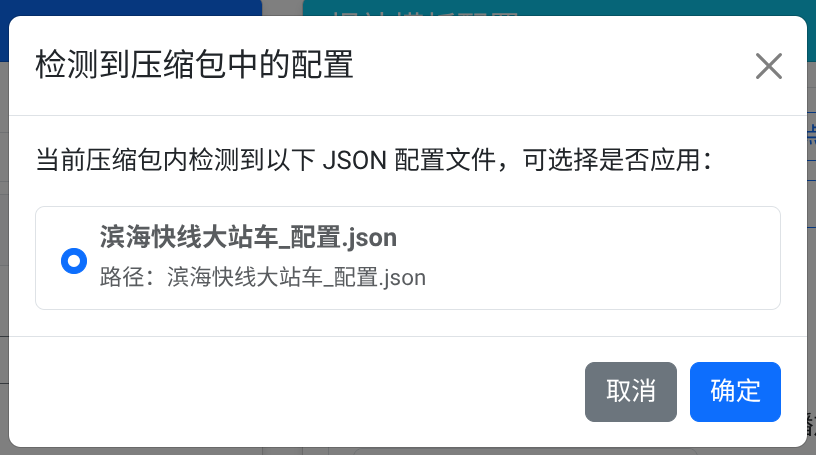
如果您上传的是zip压缩包,系统会自动检测压缩包内是否包含JSON配置文件。如果压缩包内有JSON配置文件,系统会弹出提示询问是否使用该配置文件:
- 使用配置文件:点击“确认”后,系统将自动加载配置文件中的所有设置,包括线路信息、站点列表、报站模板和LED设置等。
- 不使用配置文件:点击“取消”后,系统将忽略配置文件,仅读取音频文件,您需要重新配置线路信息。
- 此功能仅适用于zip压缩包上传,文件夹上传不支持自动读取配置文件
- 配置文件必须为该工具生成的JSON格式,且包含完整的线路配置信息
- 如果选择使用配置文件,系统会覆盖当前的所有设置,请谨慎操作
如果您不小心关闭了上面的弹窗,也可以在左侧菜单栏点击"选择音频文件夹"按钮来手动打开此窗口。