 通行线报站机
快速上手
通行线报站机是一款网页端、可蓝牙连接LED屏的报站机。使用方式非常简单:在编排工具中编辑报站配置并下载压缩包,一键上传,无需安装任何软件,即可开启您的报站之旅。点击“出站”“进站”“服务语”等按钮,报站机即可在当前设备上播放报站语音。不仅如此,报站机还可以通过浏览器自带的蓝牙功能连接通行线像素相关产品,传输LED显示内容,实现和真车上报站机一样的体验;同时针对通品荟在售商品中的LED屏做了显示优化,支持多种滚动方式,并可调节屏幕亮度与一键清屏。
快速上手
开始使用前,我们先简要了解报站机的整体界面与各功能区域的作用:
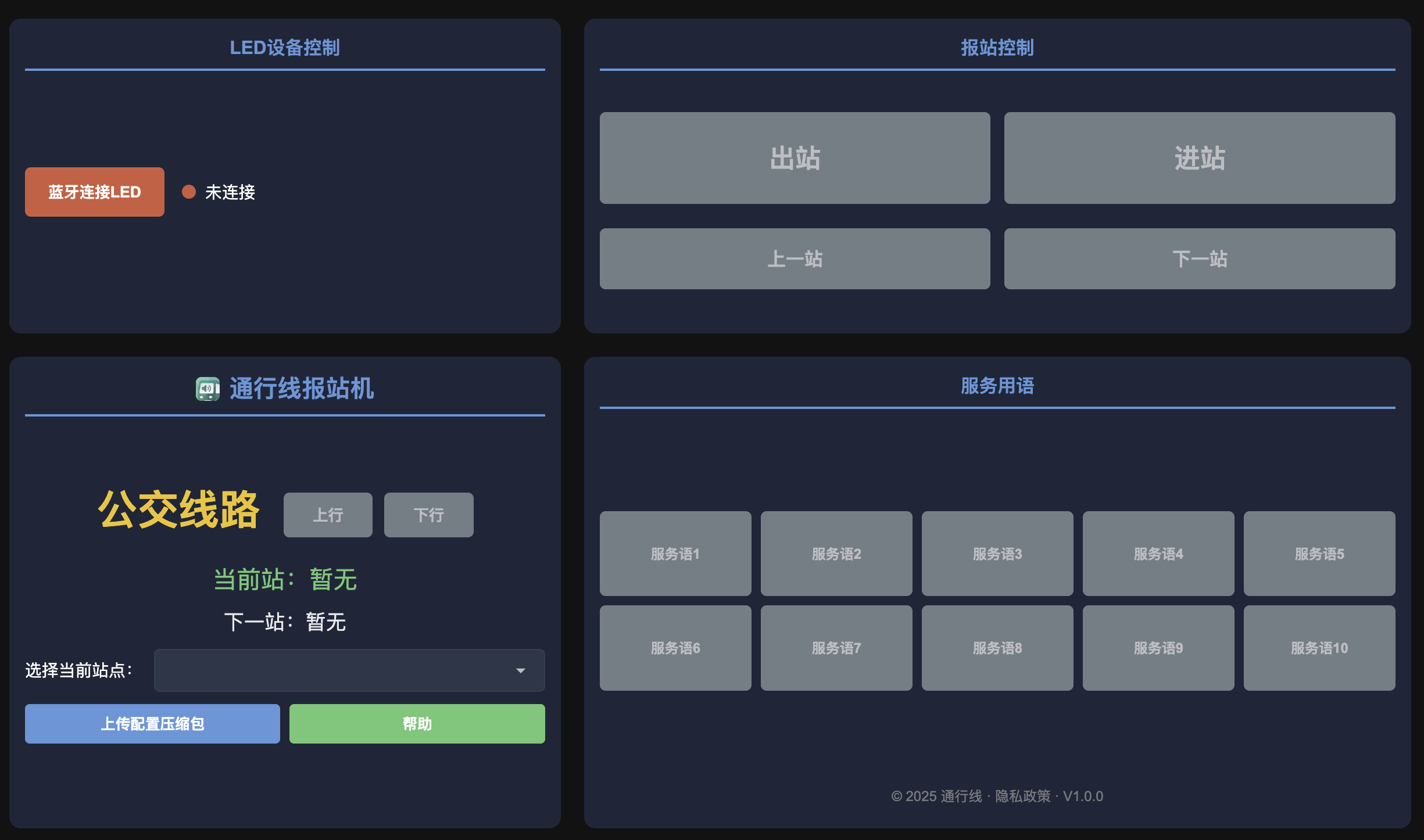
在横屏状态下,播放器整体分成四个区域:LED控制、线路配置、报站控制和服务用语播放。
- LED控制:位于左上角。此区域用于连接蓝牙LED设备。未连接时,将显示“蓝牙连接LED”按钮;连接成功后,则会显示设备的序列号、屏幕尺寸及一个清屏按钮。同时支持调节屏幕亮度,范围为1至15(数值越大越亮)。
- 线路配置:位于左下角。这里会显示当前的线路信息、所在站点,并提供切换站点及运行方向(上行/下行)的功能。
- 报站控制:位于右上方。包含进站语音、出站语音的播放按钮,以及在站点间进行前后切换的按钮。
- 服务用语:位于右下方。此区域包含了十个播放服务语的按钮(如车内拥挤、安全提醒等,需自行配置)。
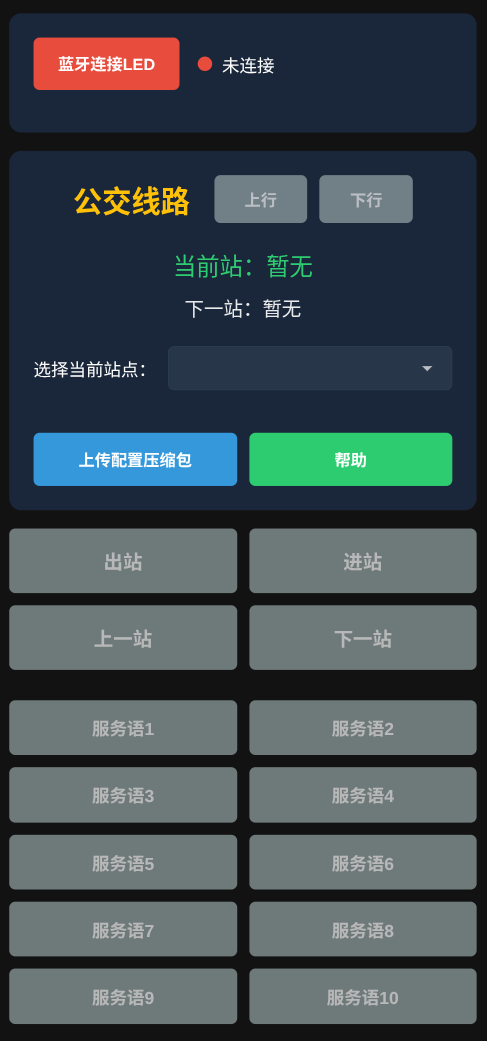
报站机对移动端竖屏进行了适配,如图所示。各功能组件的布局会更加紧凑,但功能与横屏版完全一致。
下面,我们将分步介绍如何使用报站机。
上传音频压缩包

点击页面中的“上传配置压缩包”按钮,上传符合要求的压缩包,系统将自动读取压缩包内的JSON配置文件和音频文件夹。
您可以通过使用通行线报站编排工具生成符合要求的压缩包, 或加入专属粉丝群下载现成的压缩包!
配置读取成功后,界面上的“公交线路”将更新为您设定的线路名称,所有站点也会被加载到下拉选择框中。此时,系统会默认定位到上行方向的第一个站点。
连接LED设备
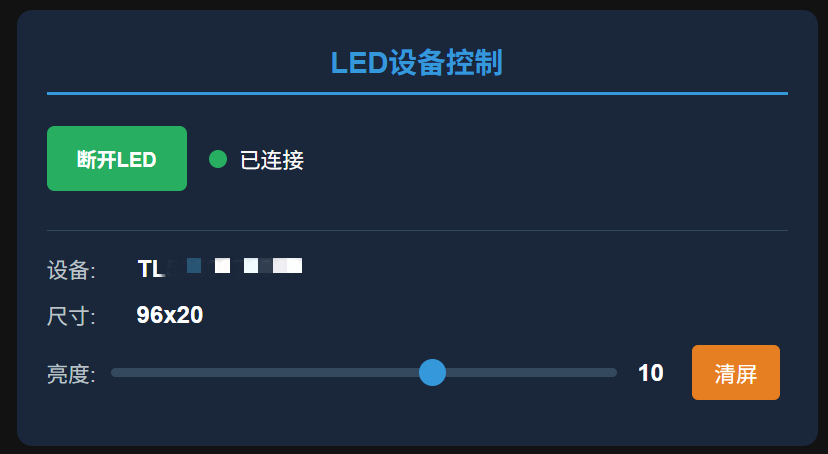
点击“蓝牙连接LED”,在弹出的设备列表中选择您的通行线像素产品(以“TL”开头的序列号)。连接成功后,界面上会显示该设备的序列号和屏幕尺寸(如96*20)。界面中有一个调节“屏幕亮度”控件,可用于调节LED屏幕的亮度,范围为 1 至 15(数值越大越亮)。建议根据环境光线适当调整。
播放报站
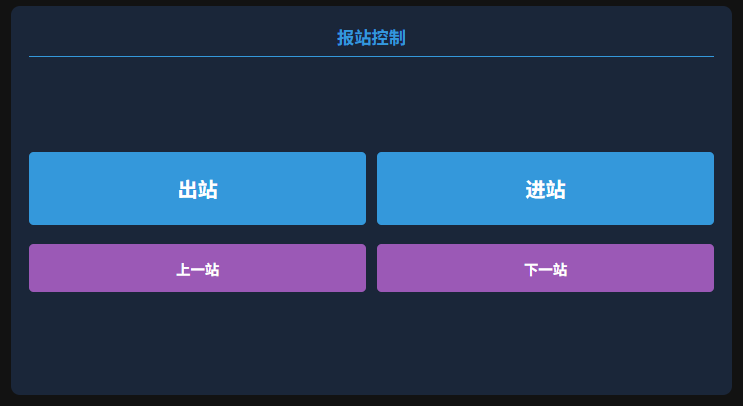
- 点击 出站:将自动切换到下一站,并播放该站的出站/预报语音。
- 点击 进站:播放当前所在站点的进站语音(如“XXX站到了”)。此按钮不切换站点。
- 点击 上一站 / 下一站:手动在站点间切换,此操作不播放语音,也不会切换LED显示的内容。
- 点击 服务语 按钮:播放对应的预设服务语音,LED屏幕上会显示对应服务语。
- 播放音频的时候,可点击 停止播放 按钮来停止当前音频的播放。
若已连接LED屏幕,执行“出站”、“进站”或“服务语”操作时,屏幕将同步显示对应文字内容。
LED显示
由于不同平台对Web Bluetooth API的兼容性不同,部分平台或浏览器可能会出现蓝牙无法连接的情况。更多信息,请参阅LED连接指南。
在了解LED显示效果前,请先熟悉两种文字显示的效果:
- 双行显示:竖向点数大于或等于32。可显示两行16号字体的文字。
- 单行显示:竖向需点数小于等于20。可显示一行16号字体的文字。
关于单行能显示的字数的算法:可以使用屏幕宽度除以16号字体的宽度来计算。
例如:192/16=12,即192宽度的屏幕最多可以显示12个16号字体的字。
英文字体的宽度约为16号字体宽度的一半。
对于双行显示的屏幕(竖向点数大于或等于32):
所有内容都将以双行方式呈现,系统会根据内容长度和语言模式自动选择最佳显示方案。
-
文本长度与滚动方式:系统会判断单行内容的字符数来决定显示效果。
- 单行内容 ≤ 可显示的字数:文本将以静态或向上滚动的方式完整显示。
- 单行内容 > 可显示的字数:文本将以连续向左滚动的方式显示。
-
内容显示逻辑:
- 单语言模式:在播放进出站语音时,上下两行会协同显示完整的站点信息。
- 多语言模式:在播放进出站语音时,上行固定显示中文信息,下行固定显示第二语言信息(如英文)。
- 播放服务用语时:这是一个特殊状态。当您按下任意一个“服务语”按钮,下行将切换为滚动播放服务语内容,而上行则会继续滚动显示最近的站点信息,两者同时呈现。
对于单行显示的屏幕(竖向点数小于或等于20):
所有内容都将以单行方式呈现。
-
文本长度与滚动方式:
- 内容 ≤ 可显示的字数:文本将以静态或向上滚动的方式完整显示。
- 内容 > 可显示的字数:文本将以连续向左滚动的方式显示。
-
内容显示逻辑:
- 屏幕上始终显示最近一次播放的音频(无论是进站、出站还是服务语)所对应的文本内容。
- 在多语言模式下,系统会将不同语言的文本按“中文 + 第二语言”的顺序拼接起来,然后整体连续向左滚动。